Руководство по Apple AirPrint
Как выполнить печать с устройства Apple на принтере PIXMA?
Используйте это руководство для получения инструкций относительно печати с устройства Mac или iOS (iPad, iPhone или iPod Touch) на принтерах PIXMA с поддержкой AirPrint.
AirPrint позволяет мгновенно выполнять печать фотографий, электронных сообщений, веб-страниц и документов с устройств Mac и iOS без необходимости установки драйверов или загрузки программного обеспечения. Просто выберите принтер с поддержкой AirPrint и печатайте.
Для использования AirPrint вам понадобится принтер PIXMA, совместимый с AirPrint, и одно из представленных ниже устройств Apple.
Mac
- OS X 10.7 (Lion) или выше
- MacOS
iOS (версии 4.2 или выше)
- iPad
- iPhone
- iPod touch
Устройство Apple и принтер PIXMA, которые вы хотите использовать, должны быть подключены к одной беспроводной сети (иногда называемой WLAN). Обратитесь к нашим Руководствам по настройке беспроводного подключения PIXMA для помощи в подключении к принтеру PIXMA.
-
Печать с устройства iOS
Обратите внимание. Следующие снимки экрана были сделаны с помощью iPhone под управлением iOS 12.3.1. Компоновка может незначительно отличаться от представленной на вашем дисплее в зависимости от устройства и установленной версии iOS, однако функции не будут отличаться.
- Принтер Canon PIXMA должен быть включен и подключен к той же беспроводной сети (иногда называемой WLAN), что и устройство Apple.
Обратитесь к нашим Руководствам по настройке беспроводного подключения PIXMA для помощи в подключении к принтеру PIXMA. - На устройстве коснитесь [
 ,
,  или
или  ] (в зависимости от установленной версии iOS), чтобы отобразить параметры меню, затем пролистайте до значка [Print] (Печать) и коснитесь его.
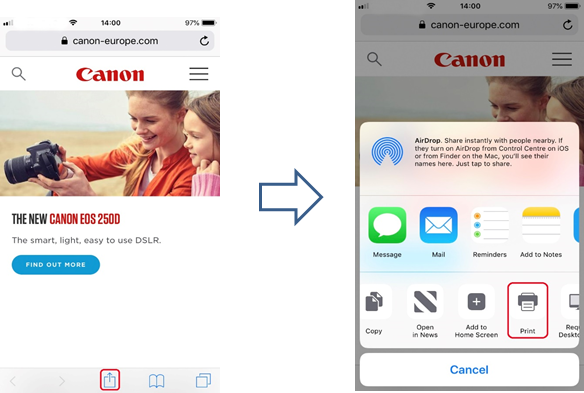
- Выберите модель принтера PIXMA, который вы хотите использовать, в окне [Printer Options/Параметры принтера].
(В данном примере мы будем использовать принтер серии TS9100).
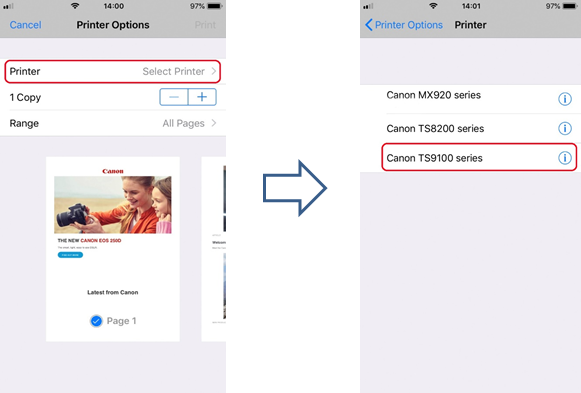
Примечание. Убедитесь, что находитесь в зоне действия сети принтера. Отобразятся все принтеры с поддержкой AirPrint в зоне действия сети.
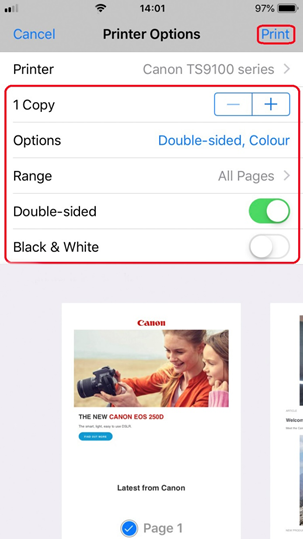
- Выберите требуемое количество копий и коснитесь [Options] (Опции), чтобы изменить двустороннюю печать, настройки цвета и т. д.
По завершении коснитесь [Print] (Печать), чтобы начать печать.
Внимание:
Не все приложения поддерживают AirPrint; некоторые параметры принтера могут не отображаться. Если приложение не позволяет настроить параметры принтера, печать с данного приложения невозможна.
Примечание.
Параметры принтера могут отличаться в зависимости от приложения и принтера. Обычно при нажатии кнопки печати и выборе названия модели принтера отображаемые параметры принтера включают в себя до четырех пунктов, представленных ниже.
- Printer (Принтер): выберите модель, которая будет использоваться в вашей беспроводной сети или WLAN
- Copies (Экземпляры): выбор количества печатных экземпляров
- Double-sided Printing (Двусторонняя печать): если модель поддерживает двустороннюю печать, можно включить или отключить ее
- Range (Диапазон): диапазон страниц можно использовать только с некоторыми приложениями и типами файлов (например, файлами PDF)
- Colour (Цвет): выберите [Black & White/Черно-белый], чтобы включить монохромную печать.
- Paper Size (Формат бумаги): для моделей PIXMA, выпущенных до второй половины 2016 года, формат бумаги выбирается автоматически в соответствии с приложением, используемым на устройстве Apple, и регионом, в котором используется AirPrint.
При использовании приложения Apple для фотографий форматом бумаги по умолчанию является 10х15 см или KG.
При печати документов с браузера Safari форматом бумаги по умолчанию в Европе является A4.
На принтерах, выпущенных после 2016 года, используется формат бумаги, выбранный на принтере (на панели управления).
Внимание:
Приложение может поддерживать различные форматы бумагиВ случае возникновения проблем с принтером PIXMA при использовании Apple AirPrint см. раздел "Поиск и устранение неисправностей" этого руководства.
- Принтер Canon PIXMA должен быть включен и подключен к той же беспроводной сети (иногда называемой WLAN), что и устройство Apple.
-
Печать с помощью AirPrint на Mac
Компоновка/внешний вид могут незначительно отличаться от представленных на вашем экране в зависимости от версии устройства и установленной ОС, однако функции не будут отличаться.
- Принтер Canon должен быть включен и подключен к той же беспроводной сети (иногда называемой WLAN), что и Mac.
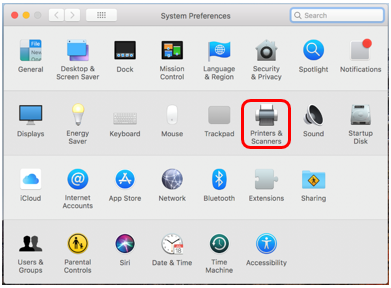
- Дважды нажмите значок System Preferences (Системные настройки)
 или перейдите в меню Apple > System Preferences (Системные настройки).
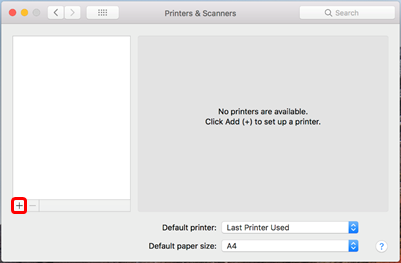
 - Нажмите на значок Printers & Scanners (Принтеры и сканеры).
- Нажмите на символ "+".
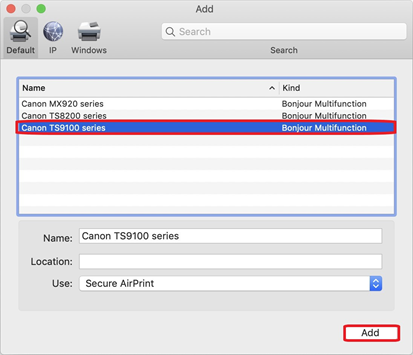
- Выберите принтер AirPrint, который нужно добавить, и нажмите Add (Добавить).
(В данном примере мы выбрали принтер серии TS9100).
- Выбранный принтер будет добавлен в список принтеров.

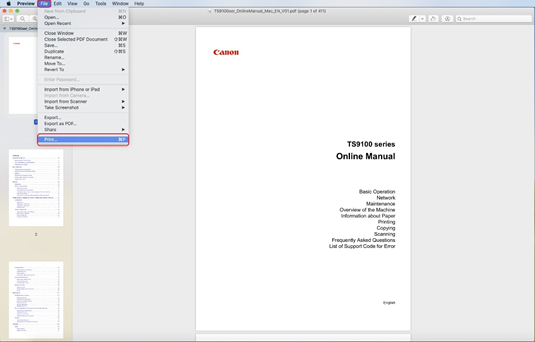
В случае возникновения проблем с принтером PIXMA при использовании Apple AirPrint см. раздел "Поиск и устранение неисправностей" этого руководства. - После добавления принтера просто нажмите File (Файл), а затем выберите пункт Print (Печать), чтобы выполнить печать с принтера AirPrint в приложении.
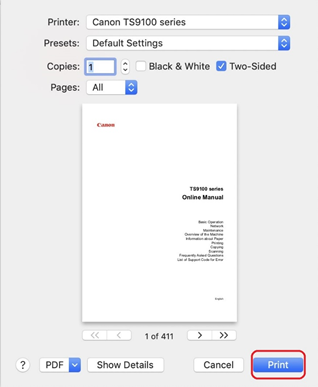
- Выбрав новый принтер, настройте параметры печати (количество копий и др.) и нажмите Print (Печать).
-
Проверка состояния печати
Во время печати в списке недавно использованных приложений отобразится значок [Print Centre/Центр печати], которым можно воспользоваться для проверки исполнения заданий на печать.
- Чтобы отобразить список недавно использованных приложений, дважды нажмите кнопку [Home/Дом] на устройстве Apple (на iPhone X проведите пальцем по экрану снизу вверх).
Отобразится значок [Print Centre/Центр печати]. - Выберите показанное задание, чтобы просмотреть информацию о печати.
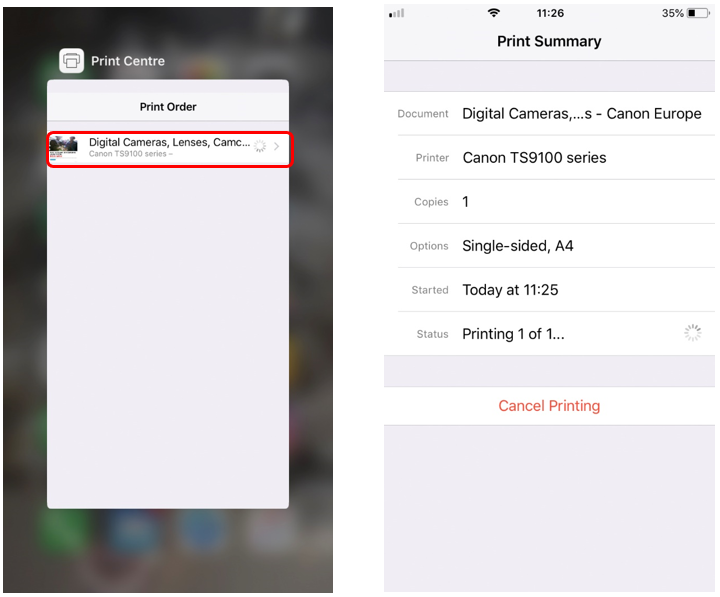
Примечание. Центр печати доступен только во время печати.
- Чтобы отобразить список недавно использованных приложений, дважды нажмите кнопку [Home/Дом] на устройстве Apple (на iPhone X проведите пальцем по экрану снизу вверх).
-
Удаление задания на печать
Чтобы удалить задание на печать с помощью AirPrint, воспользуйтесь одним из следующих способов:
- На принтере: если принтер оснащен ЖК-экраном, отмените задание на печать на панели управления.
Если на принтере отсутствует ЖК-экран, для отмены задания на печать нажмите на устройстве кнопку [Stop/Стоп].
- На устройстве iOS: дважды нажмите кнопку [Home/Дом] (на iPhone X проведите пальцем по экрану снизу вверх) и коснитесь значка [Print Centre/Центр печати], чтобы открыть [Print Summary/Отчет о печати], как показано ниже.
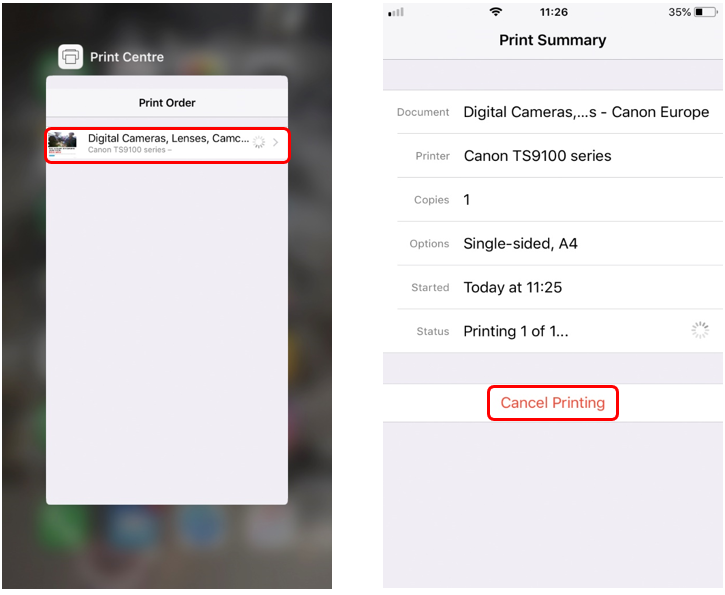
- Для отмены текущего задания на печать на экране Print Summary (Отчет о печати) коснитесь параметра [Cancel Printing/Отмена печати].
В случае возникновения проблем с принтером PIXMA при использовании Apple AirPrint см. раздел "Поиск и устранение неисправностей" этого руководства.
- На принтере: если принтер оснащен ЖК-экраном, отмените задание на печать на панели управления.
-
Как выполнять сканирование на компьютер Mac с принтера PIXMA или сканера LiDE через AirPrint?
Для сканирования документов с помощью Mac выполните следующие действия:
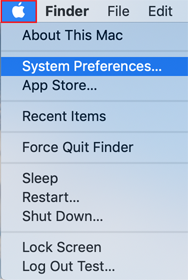
- Нажмите на меню [Apple]:
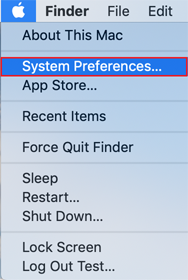
- Затем нажмите [System Preferences/Системные настройки]:
- Нажмите [Printers & Scanners/Принтеры и сканеры]:
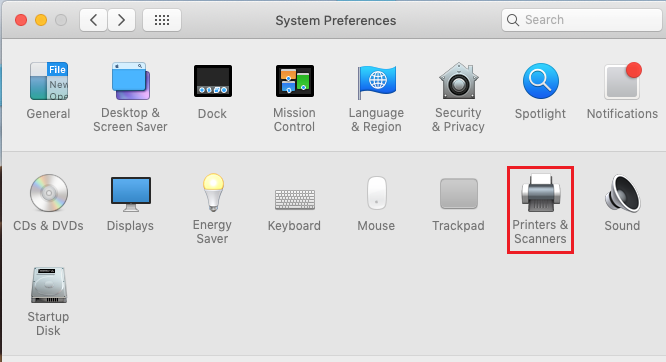
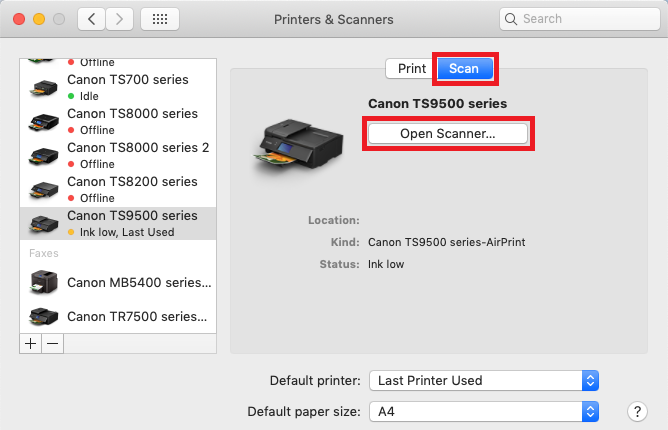
- Нажмите [Scan/Сканировать], затем нажмите [Open Scanner/Открыть сканер]:
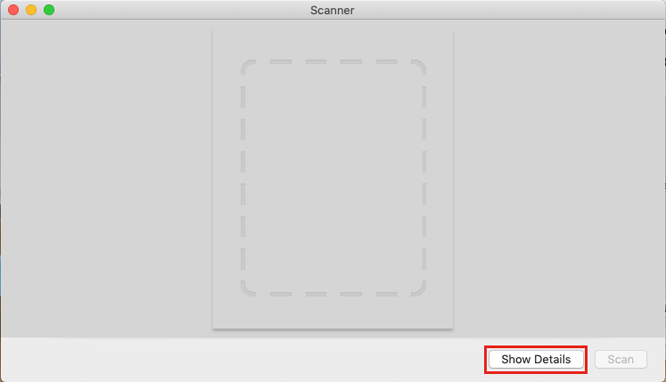
- В окне сканера нажмите [Show Details/Подробнее]:
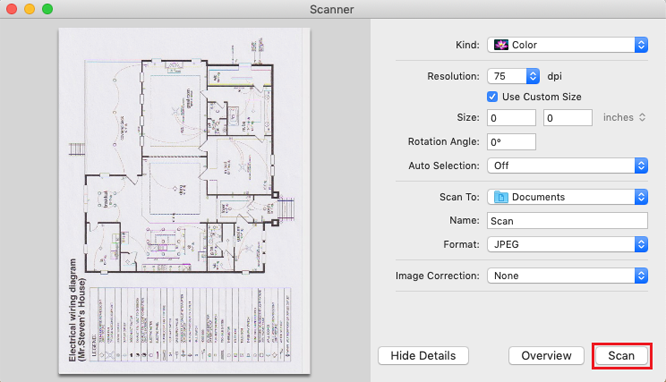
- После завершения предварительного сканирования измените необходимые параметры и нажмите [Scan/Сканировать]:
- Нажмите на меню [Apple]:
-
Если принтер AirPrint не указан в списке:
- Во-первых, убедитесь, что ваш принтер PIXMA поддерживает AirPrint, нажав здесь.
- После включения принтер может устанавливать связь по беспроводной сети (или WLAN) в течение нескольких минут. Убедитесь, что принтер подключен по беспроводной сети (или WLAN), и выполните печать. Обратитесь к нашим Руководствам по настройке беспроводного подключения PIXMA для помощи в подключении к принтеру PIXMA.
- Сервис AirPrint можно использовать только при включенной службе Bonjour. Служба Bonjour включена по умолчанию, так что она должна быть включена, если вы не отключали ее. Вы можете проверить состояние службы Bonjour на принтере, распечатав информацию о параметрах сети. Процедура может отличаться в зависимости от модели. Инструкции см. в руководстве пользователя. Если у вас нет руководства пользователя, вы можете загрузить его, выбрав продукт на странице линейки устройств PIXMA.
- Убедитесь, что на вашей операционной системе установлены все необходимые обновления.
- На некоторых старых моделях PIXMA для поддержки AirPrint может потребоваться обновление встроенного ПО. Убедитесь, что на вашем принтере установлена последняя версия встроенного ПО. Для получения дополнительной информации об обновлении встроенного ПО см. руководство пользователя вашего продукта. Если у вас нет руководства пользователя, вы можете загрузить его, выбрав продукт на странице линейки устройств PIXMA.
Если документ не выводится на печать, проверьте следующее:
- Принтер должен быть подключен к той же беспроводной сети (или WLAN), что и Mac. Обратитесь к нашим Руководствам по настройке беспроводного подключения PIXMA для помощи в подключении к принтеру PIXMA.
- Проверьте наличие достаточного количества бумаги и чернил в принтере.
- Если принтер оснащен ЖК-экраном, проверьте, что на нем не отображается сообщение об ошибке. Если отображается код ошибки/сообщение об ошибке, обратитесь к странице кодов ошибок и сообщений об ошибках PIXMA.
Если проблема с принтером PIXMA при использовании Apple AirPrint все еще не решена, свяжитесь с нами для получения последующих инструкций.
-
Поиск и устранение неисправностей AirPrint (iOS)
Если принтер AirPrint не указан в списке:
- Во-первых, убедитесь, что ваш принтер PIXMA поддерживает AirPrint, нажав здесь.
- После включения принтер может устанавливать связь по беспроводной сети (или WLAN) в течение нескольких минут. Убедитесь, что принтер подключен по беспроводной сети, и выполните печать.
Обратитесь к нашим Руководствам по настройке беспроводного подключения PIXMA для помощи в подключении к принтеру PIXMA. - Сервис AirPrint можно использовать только при включенной службе Bonjour. Служба Bonjour включена по умолчанию, так что она должна быть включена, если вы не отключали ее. Вы можете проверить состояние службы Bonjour на принтере, распечатав информацию о параметрах сети. Процедура может отличаться в зависимости от модели. Инструкции см. в руководстве пользователя. Если у вас нет руководства пользователя, вы можете загрузить его, выбрав продукт на странице линейки устройств PIXMA.
- Проверьте, что на устройстве iOS используется последняя версия iOS. Приложение, с которого вы печатаете, также должно быть последней версии. Для получения дополнительной информации см. сайт поддержки Apple.
- На некоторых старых моделях PIXMA для поддержки AirPrint может потребоваться обновление встроенного ПО. Убедитесь, что на вашем принтере установлена последняя версия встроенного ПО. Для получения дополнительной информации об обновлении встроенного ПО см. руководство пользователя вашего продукта. Если у вас нет руководства пользователя, вы можете загрузить его, выбрав продукт на странице линейки устройств PIXMA.
Если документ не выводится на печать, проверьте следующее:
- Принтер должен быть подключен к той же беспроводной сети (или WLAN), что и устройство iOS. Обратитесь к нашим Руководствам по настройке беспроводного подключения PIXMA для помощи в подключении к принтеру PIXMA.
- Проверьте наличие достаточного количества бумаги и чернил в принтере.
- Если принтер оснащен ЖК-экраном, проверьте, что на нем не отображается код ошибки/сообщение об ошибке. Если отображается код ошибки/сообщение об ошибке, см. страницу кодов ошибок и сообщений об ошибках PIXMA.
- Если проблема не решена, попытайтесь воспользоваться компьютером для печати и проверьте, можно ли нормально распечатать документ на принтере. Если документ невозможно нормально распечатать, обратитесь к руководству пользователя для вашей модели.
Вы можете загрузить руководство пользователя, выбрав продукт на странице линейки устройств PIXMA.
Если проблема с принтером PIXMA при использовании Apple AirPrint все еще не решена, свяжитесь с нами для получения последующих инструкций.
Совместимые продукты
Следующие устройства совместимы с Apple AirPrint.
- MAXIFY
- Серия PIXMA E
- Серия PIXMA G
- PIXMA G540
- PIXMA G550
- PIXMA G640
- PIXMA G650
- PIXMA G1420
- PIXMA G1430
- PIXMA G1520
- PIXMA G1530
- PIXMA G2420
- PIXMA G2460
- PIXMA G2470
- PIXMA G2520
- PIXMA G2560
- PIXMA G2570
- PIXMA G3420
- PIXMA G3460
- PIXMA G3470
- PIXMA G3520
- PIXMA G3560
- PIXMA G3570
- PIXMA G3571
- PIXMA G3572
- PIXMA G3590
- PIXMA G4470
- PIXMA G4570
- PIXMA G5040
- PIXMA G5050
- PIXMA G6040
- PIXMA G6050
- PIXMA G7040
- PIXMA G7050
- Модели серии PIXMA PRO
- PIXMA TR Серия
- Серия PIXMA TS
- PIXMA TS204
- PIXMA TS205
- PIXMA TS304
- PIXMA TS704a
- PIXMA TS705a
- PIXMA TS3140
- PIXMA TS3150
- PIXMA TS3151
- PIXMA TS3340
- PIXMA TS3350
- PIXMA TS3351
- PIXMA TS3352
- PIXMA TS3355
- PIXMA TS3440
- PIXMA TS3450
- PIXMA TS3451
- PIXMA TS3452
- PIXMA TS3550i
- PIXMA TS3551i
- PIXMA TS3640
- PIXMA TS3750i
- PIXMA TS5140
- PIXMA TS5150
- PIXMA TS5151
- PIXMA TS5340
- PIXMA TS5340a
- PIXMA TS5350
- PIXMA TS5350a
- PIXMA TS5350i
- PIXMA TS5351
- PIXMA TS5351a
- PIXMA TS5351i
- PIXMA TS5352
- PIXMA TS5352a
- PIXMA TS5353
- PIXMA TS5353a
- PIXMA TS5355a
- PIXMA TS6140
- PIXMA TS6150
- PIXMA TS6151
- PIXMA TS6240
- PIXMA TS6250
- PIXMA TS6251
- PIXMA TS6340
- PIXMA TS6340a
- PIXMA TS6350
- PIXMA TS6350a
- PIXMA TS6351
- PIXMA TS6351a
- PIXMA TS7440
- PIXMA TS7440a
- PIXMA TS7450
- PIXMA TS7450a
- PIXMA TS7450i
- PIXMA TS7451
- PIXMA TS7451a
- PIXMA TS7451i
- PIXMA TS7640i
- PIXMA TS7650i
- PIXMA TS7740i
- PIXMA TS7750i
- PIXMA TS7450i
- PIXMA TS8140
- PIXMA TS8150
- PIXMA TS8151
- PIXMA TS8152
- PIXMA TS8240
- PIXMA TS8250
- PIXMA TS8251
- PIXMA TS8252
- PIXMA TS8340
- PIXMA TS8340a
- PIXMA TS8350
- PIXMA TS8350a
- PIXMA TS8351
- PIXMA TS8351a
- PIXMA TS8352
- PIXMA TS8352a
- PIXMA TS8750
- PIXMA TS8751
- PIXMA TS9140
- PIXMA TS9150
- PIXMA TS9155
- PIXMA TS9540
- PIXMA TS9540a
- PIXMA TS9541c
- PIXMA TS9541ca
- imagePROGRAF (Русский)
Имейте в виду: если модель принтера PIXMA не включена в список, то данная модель несовместима с Apple AirPrint.
Для получения дополнительной информации просмотрите часто задаваемые вопросы, выбрав свое устройство из списка, приведенного выше. Также при возникновении проблем с принтером PIXMA при использовании Apple AirPrint свяжитесь с нами для получения инструкций.
- iPad, iPhone, iPod и iPod touch являются товарными знаками Apple Inc., зарегистрированными в США и других странах. AirPrint™ и логотип AirPrint являются товарными знаками Apple Inc.
Вам также может понадобиться...
Обратная связь
Свяжитесь с нами по телефону или электронной почте
Обслуживание и ремонт
Закажите услугу, отправьте изделие на ремонт или узнайте больше о наших процедурах обслуживания и ремонта
Переработка
Узнайте больше о программе утилизации картриджей Canon
Учетная запись Canon
Регистрация продукта и управление аккаунтом Canon