Замена печатающей головки
Как заменить печатающую головку на принтере серии MAXIFY GX
Важно
Выполняйте эту процедуру только при замене печатающей головки. Не выполняйте следующие действия по любой другой причине, поскольку это может привести к повреждению устройства.
- Не заменяйте печатающую головку при выключенном устройстве.
- Не выключайте устройство в процессе замены.
- Качество печати после извлечения и повторной установки использованной печатающей головки не гарантируется.
- Если картридж для технического обслуживания имеет недостаточную емкость, замена печатающей головки невозможна.
- Некоторые проблемы могут не быть устранены путем замены печатающей головки.
- Будьте осторожны, чтобы не запачкать руки чернилами.
Приблизительно 15 минут требуется на замену печатающей головки.
-
Серия MAXIFY GX3000
1. Включите устройство.

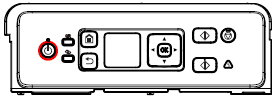
2. Установите аппарат в режим замены печатающей головки.
- Один раз нажмите кнопку HOME, затем нажмите и удерживайте кнопку Stop (Стоп) в течение пяти или более секунд:
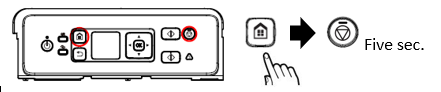
- Отображается сообщение
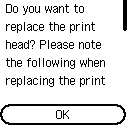 .
.
Нажмите кнопку OK.
3. Откройте крышку/блок сканирования
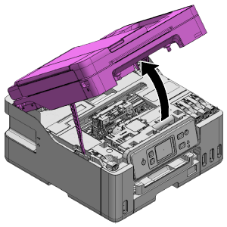
4. Извлеките картридж для обслуживания.
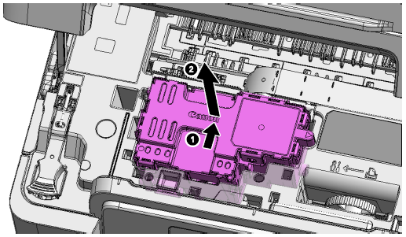
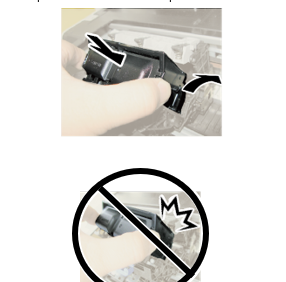
5. Осторожно снимите печатающую головку
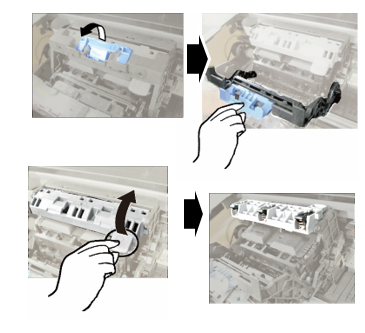
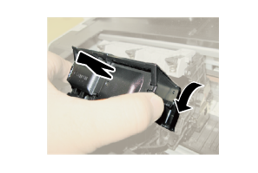
6. Осторожно извлеките новую печатающую головку из упаковки.
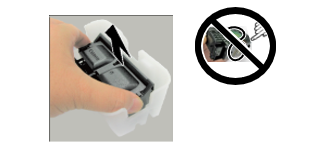
7. Аккуратно установите печатающую головку в держатель печатающей головки, чтобы она не касалась окружающих ее деталей.
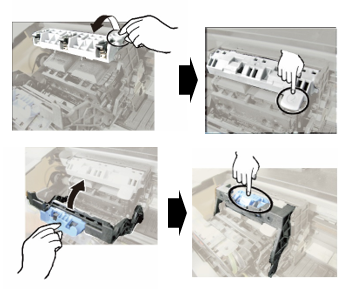
8. Установите картридж для обслуживания.
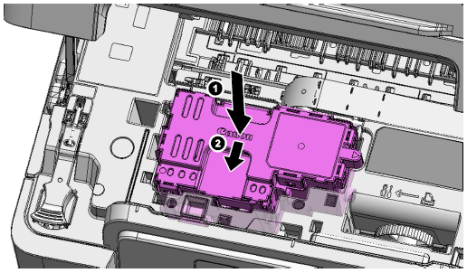
9. После закрытия крышки/блока сканирования подождите несколько минут. Когда отобразится главный экран, это будет означать, что замена печатающей головки успешно завершена.
- Один раз нажмите кнопку HOME, затем нажмите и удерживайте кнопку Stop (Стоп) в течение пяти или более секунд:
-
Серия MAXIFY GX4000
1. Включите устройство.
2. Установите аппарат в режим замены печатающей головки.
- Один раз нажмите кнопку HOME, затем нажмите и удерживайте кнопку Stop (Стоп) в течение пяти или более секунд.
- Подождите несколько минут, пока на дисплее не появятся следующие инструкции.
3. Откройте крышку/блок сканирования
4. Извлеките картридж для обслуживания.
5. Осторожно снимите печатающую головку
6. Осторожно извлеките новую печатающую головку из упаковки.
7. Аккуратно установите печатающую головку в держатель печатающей головки, чтобы она не касалась окружающих ее деталей.
8. Установите картридж для обслуживания.
9. После закрытия крышки/блока сканирования подождите несколько минут. Когда отобразится главный экран, это будет означать, что замена печатающей головки успешно завершена.
-
Серия MAXIFY GX5000
1. Включите устройство.
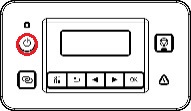
2. Установите аппарат в режим замены печатающей головки.
- Один раз нажмите кнопку Back (Назад), затем нажмите и удерживайте кнопку Stop (Стоп) в течение пяти или более секунд.
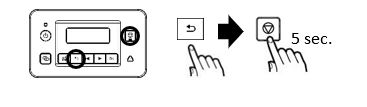
- Появляется сообщение "Processing…" (Идет обработка…). Подождите несколько минут, пока на дисплее не появятся следующие инструкции.
- Подождите несколько минут, пока на дисплее не появятся следующие инструкции.
3. Откройте крышку/блок сканирования
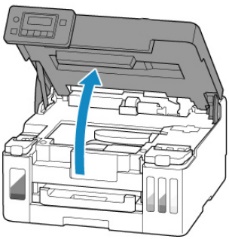
4. Осторожно снимите печатающую головку
5. Осторожно извлеките новую печатающую головку из упаковки.
6. Аккуратно установите печатающую головку в держатель печатающей головки, чтобы она не касалась окружающих ее деталей.
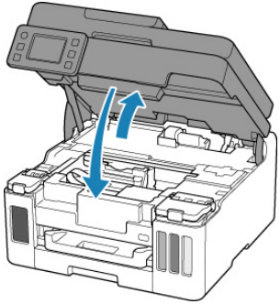
7. После закрытия крышки/блока сканирования подождите несколько минут. Когда отобразится главный экран, это будет означать, что замена печатающей головки успешно завершена.
-
Серия MAXIFY GX5100
1. Включите устройство.
2. Установите аппарат в режим замены печатающей головки.
- Один раз нажмите кнопку Back (Назад), затем нажмите и удерживайте кнопку Stop (Стоп) в течение пяти или более секунд.
- Появляется сообщение "Processing…" (Идет обработка…). Подождите несколько минут, пока на дисплее не появятся следующие инструкции.
- Подождите несколько минут, пока на дисплее не появятся следующие инструкции.
3. Откройте крышку/блок сканирования
4. Осторожно снимите печатающую головку
5. Осторожно извлеките новую печатающую головку из упаковки.
6. Аккуратно установите печатающую головку в держатель печатающей головки, чтобы она не касалась окружающих ее деталей.
7. После закрытия крышки/блока сканирования подождите несколько минут. Когда отобразится главный экран, это будет означать, что замена печатающей головки успешно завершена.
-
Серия MAXIFY GX5500
1. Включите устройство.
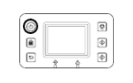
2. Установите аппарат в режим замены печатающей головки.
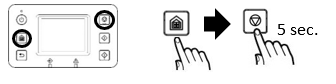
- Один раз нажмите кнопку HOME, затем нажмите и удерживайте кнопку Stop (Стоп) в течение пяти или более секунд.
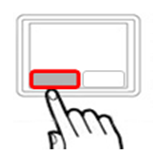
- На следующем экране появятся специальные примечания. Подтвердите их и выберите "Yes" (Да).
- Подождите несколько минут, пока на дисплее не появятся следующие инструкции.
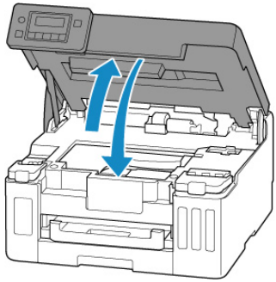
3. Откройте крышку/блок сканирования
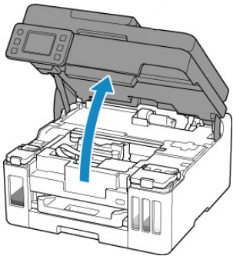
4. Осторожно снимите печатающую головку
5. Осторожно извлеките новую печатающую головку из упаковки.
6. Аккуратно установите печатающую головку в держатель печатающей головки, чтобы она не касалась окружающих ее деталей.
7. После закрытия крышки/блока сканирования подождите несколько минут. Когда отобразится главный экран, это будет означать, что замена печатающей головки успешно завершена.
-
Серия MAXIFY GX6000
1. Включите устройство.
2. Установите аппарат в режим замены печатающей головки.
- Один раз нажмите кнопку HOME, затем нажмите и удерживайте кнопку Stop (Стоп) в течение пяти или более секунд.
- На следующем экране появятся специальные примечания. Подтвердите их и выберите "Yes" (Да).
- Подождите несколько минут, пока на дисплее не появятся следующие инструкции.
3. Откройте крышку/блок сканирования
4. Осторожно снимите печатающую головку
5. Осторожно извлеките новую печатающую головку из упаковки.
6. Аккуратно установите печатающую головку в держатель печатающей головки, чтобы она не касалась окружающих ее деталей.
7. После закрытия крышки/блока сканирования подождите несколько минут. Когда отобразится главный экран, это будет означать, что замена печатающей головки успешно завершена.
-
Серия MAXIFY GX6100
1. Включите устройство.
2. Установите аппарат в режим замены печатающей головки.
- Один раз нажмите кнопку HOME, затем нажмите и удерживайте кнопку Stop (Стоп) в течение пяти или более секунд.
- На следующем экране появятся специальные примечания. Подтвердите их и выберите "Yes" (Да).
- Подождите несколько минут, пока на дисплее не появятся следующие инструкции.
3. Откройте крышку/блок сканирования
4. Осторожно снимите печатающую головку
5. Осторожно извлеките новую печатающую головку из упаковки.
6. Аккуратно установите печатающую головку в держатель печатающей головки, чтобы она не касалась окружающих ее деталей.
7. После закрытия крышки/блока сканирования подождите несколько минут. Когда отобразится главный экран, это будет означать, что замена печатающей головки успешно завершена.
-
Серия MAXIFY GX6500
1. Включите устройство.
2. Установите аппарат в режим замены печатающей головки.
- Один раз нажмите кнопку HOME, затем нажмите и удерживайте кнопку Stop (Стоп) в течение пяти или более секунд.
- На следующем экране появятся специальные примечания. Подтвердите их и выберите "Yes" (Да).
- Подождите несколько минут, пока на дисплее не появятся следующие инструкции.
3. Откройте крышку/блок сканирования
4. Осторожно снимите печатающую головку
5. Осторожно извлеките новую печатающую головку из упаковки.
6. Аккуратно установите печатающую головку в держатель печатающей головки, чтобы она не касалась окружающих ее деталей.
7. После закрытия крышки/блока сканирования подождите несколько минут. Когда отобразится главный экран, это будет означать, что замена печатающей головки успешно завершена.
-
Серия MAXIFY GX7000
1. Включите устройство.
2. Установите аппарат в режим замены печатающей головки.
- Один раз нажмите кнопку HOME, затем нажмите и удерживайте кнопку Stop (Стоп) в течение пяти или более секунд.
- На следующем экране появятся специальные примечания. Подтвердите их и выберите "Yes" (Да).
- Подождите несколько минут, пока на дисплее не появятся следующие инструкции.
3. Откройте крышку/блок сканирования
4. Осторожно снимите печатающую головку
5. Осторожно извлеките новую печатающую головку из упаковки.
6. Аккуратно установите печатающую головку в держатель печатающей головки, чтобы она не касалась окружающих ее деталей.
7. После закрытия крышки/блока сканирования подождите несколько минут. Когда отобразится главный экран, это будет означать, что замена печатающей головки успешно завершена.
-
Серия MAXIFY GX7100
1. Включите устройство.
2. Установите аппарат в режим замены печатающей головки.
- Один раз нажмите кнопку HOME, затем нажмите и удерживайте кнопку Stop (Стоп) в течение пяти или более секунд.
- На следующем экране появятся специальные примечания. Подтвердите их и выберите "Yes" (Да).
- Подождите несколько минут, пока на дисплее не появятся следующие инструкции.
3. Откройте крышку/блок сканирования
4. Осторожно снимите печатающую головку
5. Осторожно извлеките новую печатающую головку из упаковки.
6. Аккуратно установите печатающую головку в держатель печатающей головки, чтобы она не касалась окружающих ее деталей.
7. После закрытия крышки/блока сканирования подождите несколько минут. Когда отобразится главный экран, это будет означать, что замена печатающей головки успешно завершена.