Cпасибо

Компания Canon постоянно работает над улучшением обслуживания клиентов.Ваше мнение чрезвычайно важно для нас. Мы были бы Вам признательны за Ваше участие в нашем онлайн-опросе для того, чтобы рассказать нам о Ваших впечатлениях о онлайн-портале поддержки Canon. Это исследование займёт 3~4 минуты Вашего времени.


Да, я бы хотел(а) принять участие Topic

Нет, спасибо Topic

Не показывать данное сообщение снова

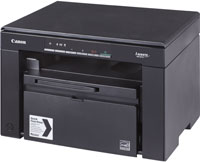
i-SENSYS MF3010

Найти часто задаваемые вопросы, загрузки (программное обеспечение, руководства) и др

Печать  Распечатать эту информацию

i-SENSYS MF3010

i-SENSYS MF3010

Номер FAQ: 8201242300
Последнее изменение: 29-сен-11


FAQ: Установка драйвера/Программного обеспечения (Подключение через порт USB)

Причина:

Решение:


ПРИМЕЧАНИЕ
Права пользователя на вход в систему Windows
  • Войдите в систему компьютера с полномочиями администратора.

При подключении кабелей USB
  • Подключите кабель USB после завершения установки. Перед подключением кабеля USB убедитесь, что устройство ВЫКЛЮЧЕНО.

Существует два способа установки драйверов. Вы можете выбрать между вариантами
[Easy Installation/Простая установка] и [Custom Installation/Пользовательская установка].
Выберите вариант [Easy Installation/Простая установка], чтобы установить драйвер быстро и без лишних хлопот. Выберите вариант [Custom Installation/Пользовательская установка], чтобы установить следующее приложение и руководство.

  • Presto! PageManager
  • Электронное руководство пользователя

[Easy Installation/Простая установка]

1. Вставьте компакт-диск с пользовательским ПО (User Software CD-ROM) в дисковод компьютера.

2. Щелкните [Easy Installation/Простая установка].

* Отображаемые варианты различаются в зависимости от страны или региона, где вы находитесь.


ПРИМЕЧАНИЕ
Если перед появлением экрана настройки CD-ROM появится экран выбора языка
  • Выберите язык и щелкните [Next/Далее].

Если это диалоговое окно не появляется
  • Если вы не можете отобразить верхний экран при настройке CD-ROM, выполните следующие действия.

* Имя дисковода CD-ROM обозначается в данном руководстве как "D:". Имя дисковода CD-ROM может быть различным в зависимости от используемого компьютера.

1. В меню [Start/Пуск] выберите [Run/Запустить].
2. Введите "D:\Minst.exe", и щелкните [OK].

1. Введите "D:\Minst.exe" в [Search programs and files/Поиск программ и файлов] (или [Start Search/Начать поиск]) в меню [Start/Пуск].
2. Нажмите клавишу [ENTER/ВВОД] на клавиатуре.

3. Щелкните [Install/Установка].

4. Прочитайте лицензионное соглашение и нажмите [Yes/Да].

5. Нажмите [Next/Далее].

6. Нажмите [Exit/Выход].

7. Нажмите [Start/Пуск].

8. Нажмите [Exit/Выход].

9. Подтвердите, что приложения выбраны [ ] в пункте [Install/Установить], и щелкните [Next/Далее].

10. Перезагрузите компьютер.
(1) Установите флажок [Restart Computer Now (Recommended)/Перезагрузить компьютер сейчас (Рекомендуется)].
(2) Щелкните [Restart/Перезагрузить].
* CD-ROM можно открыть, как только появится данный экран.

11. Снимите насадку (A), которая закрывает порт USB на компьютере.
Для удаления насадки потяните шнурок вперед, как показано на рисунке ниже.

12. Подсоедините кабель USB.

  • Плоский наконечник (A): подсоединить (A) к USB порту компьютера.
  • Квадратный наконечник (B): подсоединить (B) к USB порту аппарата.


ПРИМЕЧАНИЕ
При появлении диалогового окна
  • Следуйте инструкциям на экране и завершите инсталляцию.

Проверка результатов инсталляции
Убедитесь, что драйверы MF и приложение MF Toolbox установлены правильно.
Убедитесь, что следующие значки отображаются для установленных приложений.

Программное обеспечениеРасположениеЗначок
Драйвер принтерапапка [Devices and Printers/Устройства и принтеры]
Драйвер сканерапапка [Scanners and Cameras/Сканеры и камеры] или [Scanners and Cameras Properties/Свойства сканнеров и камер]
MF ToolboxНастольный

[Custom Installation/Пользовательская установка]

1. Вставьте компакт-диск с пользовательским ПО (User Software CD-ROM) в дисковод компьютера.

2. Нажмите [Custom Installation/Выборочная установка].

* Отображаемые варианты различаются в зависимости от страны или региона, где вы находитесь.


ПРИМЕЧАНИЕ
Если перед появлением экрана настройки CD-ROM появится экран выбора языка
  • Выберите язык и щелкните [Next/Далее].

Если это диалоговое окно не появляется
  • Если вы не можете отобразить верхний экран при настройке CD-ROM, выполните следующие действия.

* Имя дисковода CD-ROM обозначается в данном руководстве как "D:". Имя дисковода CD-ROM может быть различным в зависимости от используемого компьютера.

1. В меню [Start/Пуск] выберите [Run/Запустить].
2. Введите "D:\Minst.exe" и щелкните [OK].

1. Введите "D:\Minst.exe" в [Search programs and files/Поиск программ и файлов] (или [Start Search/Начать поиск]) в меню [Start/Пуск].
2. Нажмите клавишу [ENTER/ВВОД] на клавиатуре.

3. Установите флажок рядом с приложением, которое нужно установить, и щелкните [Install/Установить].

4. Прочитайте лицензионное соглашение и нажмите [Yes/Да].

5. Нажмите [Next/Далее].

6. Нажмите [Exit/Выход].

Далее следуйте приведенным ниже указаниям для начала установки MF Toolbox.
* Приложение MF Toolbox не может быть установлено в следующем случае. Перейдите к Шагу 9.

  • Если флажок для [MF Toolbox] удален в шаге 3

7. Нажмите [Next/Далее].
Один за другим появятся экраны, на которых можно указать место установки MF Toolbox и добавить его в меню пуск. Выбрав необходимое, щелкните [Next/Далее]
Затем щелкните [Start/Запустить] на появившемся экране.

8. Нажмите [Exit/Выход].

Приложения, для которых были установлены флажки в шаге 3, будут установлены.
Следуйте указаниям на экране.

9. Подтвердите, что приложения выбраны [ ] в пункте [Install/Установить], и щелкните [Next/Далее].

10. Перезагрузите компьютер.
(1) Установите флажок [Restart Computer Now (Recommended)/Перезагрузить компьютер сейчас (Рекомендуется)].
(2) Щелкните [Restart/Перезагрузить].
* CD-ROM можно открыть, как только появится данный экран.

11. Снимите насадку (A) которая закрывает порт USB на компьютере.
Для удаления насадки потяните шнурок вперед, как показано на рисунке ниже.

12. Подсоедините кабель USB.

  • Плоский наконечник (A): подсоединить (A) к USB порту компьютера.
  • Квадратный наконечник (B): подсоединить (B) к USB порту аппарата.


ПРИМЕЧАНИЕ
При появлении диалогового окна
  • Следуйте инструкциям на экране и завершите инсталляцию.

Проверка результатов инсталляции
Убедитесь, что драйверы MF и приложение MF Toolbox установлены правильно.
Убедитесь, что следующие значки отображаются для установленных приложений.

Программное обеспечениеРасположениеЗначок
Драйвер принтерапапка [Devices and Printers/Устройства и принтеры]
Драйвер сканерапапка [Scanners and Cameras/Сканеры и камеры] или [Scanners and Cameras Properties/Свойства сканнеров и камер]
MF ToolboxНастольный

Щёлкните здесь для отображения всех соответствующих моделейЩёлкните здесь, чтобы закрыть список соответствующих моделей

Вы нашли ответ на свой вопрос в этом материале?